
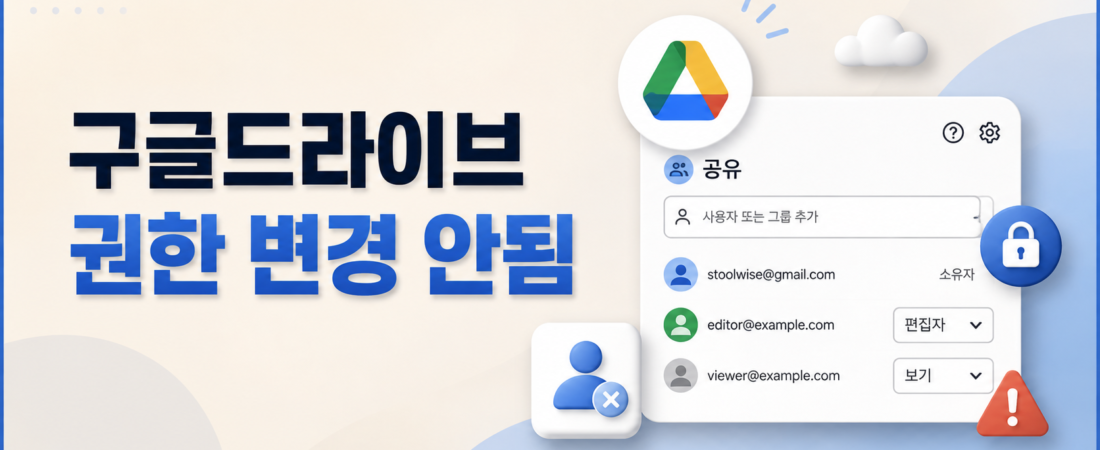
Google Drive에서 편집자를 뷰어로 바꾸거나 특정 사람의 접근권한을 낮추려는데 메뉴가 없거나 변경이 적용되지 않는 경우가 있습니다.
이 문제는 브라우저 오류보다 파일 소유권, 상위 폴더에서 상속받은 권한, 링크 공유, 공유드라이브 역할, 회사·학교 계정 정책 때문에 발생하는 경우가 많습니다.
파일 하나만 권한이 안 바뀐다면 상위 폴더, 회사 계정에서만 안 된다면 Workspace 정책, 공유드라이브 안 파일이라면 공유드라이브 역할부터 확인하세요.
먼저 권한 차이부터 확인
| 역할 | 열람 | 댓글 | 수정 |
|---|---|---|---|
| 뷰어 | O | X | X |
| 댓글 작성자 | O | O | X |
| 편집자 | O | O | O |
1. 내가 소유자인지 확인
파일 → 공유를 열어 현재 소유자를 확인합니다.
파일을 편집할 수 있다고 해서 공유 설정까지 자유롭게 바꿀 수 있는 것은 아닙니다.
2. 상위 폴더에서 상속된 권한인지 확인
Google Drive 폴더 권한은 내부 파일로 이어질 수 있습니다.
예를 들어 A라는 사용자가 상위 폴더의 편집자라면 그 폴더 안 파일 하나에서만 A를 뷰어로 낮추는 것이 제한될 수 있습니다.
- 상위 폴더 권한 자체를 변경
- 파일을 별도의 제한된 폴더로 이동
- 필요하다면 기존 위치에는 바로가기만 남김
3. 링크 공유가 열려 있는지 확인
특정 사용자를 뷰어로 바꿨는데도 계속 접근할 수 있다면 일반 액세스가 ‘링크가 있는 모든 사용자’로 설정돼 있지 않은지 확인합니다.
사람별 공유와 링크 공유는 서로 별개입니다.
4. Google 그룹으로 권한을 받은 경우
직접 이메일을 추가한 적이 없어도 Google 그룹을 통해 권한을 받을 수 있습니다.
개별 사용자에서 삭제했는데도 접근된다면 그룹 소속 여부도 확인하세요.
5. 회사·학교 계정의 외부 공유 제한
Workspace 관리자는 외부 공유, 링크 공개, 다운로드, 편집자 역할 등을 제한할 수 있습니다.
개인 Gmail에서는 가능한 설정이 회사 계정에서는 보이지 않는다면 브라우저 오류보다 조직 정책 가능성이 높습니다.
6. 공유드라이브인지 확인
공유드라이브는 내 드라이브와 권한 체계가 다릅니다.
관리자, 콘텐츠 관리자, 참여자 등 역할에 따라 공유·이동·삭제 권한이 달라집니다.
7. 편집자가 다른 사람에게 다시 공유하지 못하게 하려면
파일 소유자는 편집자가 공유 또는 권한 변경을 할 수 있는 범위를 제한할 수 있습니다.
민감한 업무 파일이라면 단순히 편집 권한만 보는 것이 아니라 재공유 가능 여부도 확인하세요.
8. 저장 버튼이 먹지 않는 것처럼 보인다면
여러 Google 계정을 동시에 로그인해 두었다면 현재 열고 있는 Drive 계정이 맞는지 확인합니다.
특정 파일 하나만 문제가 있으면 캐시 삭제보다 권한 구조를 먼저 보는 것이 효율적입니다.
증상별 바로가기
| 증상 | 확인 위치 |
|---|---|
| 특정 파일만 변경 불가 | 상위 폴더 |
| 회사 계정만 제한 | 관리자 정책 |
| 삭제했는데 상대가 접근 가능 | 링크 공유·그룹 |
| 공유드라이브 파일 | 공유드라이브 역할 |
관련 글
Google Drive 공유·권한·폴더 상속 정책 기준
최종 확인: 2026년 10월