
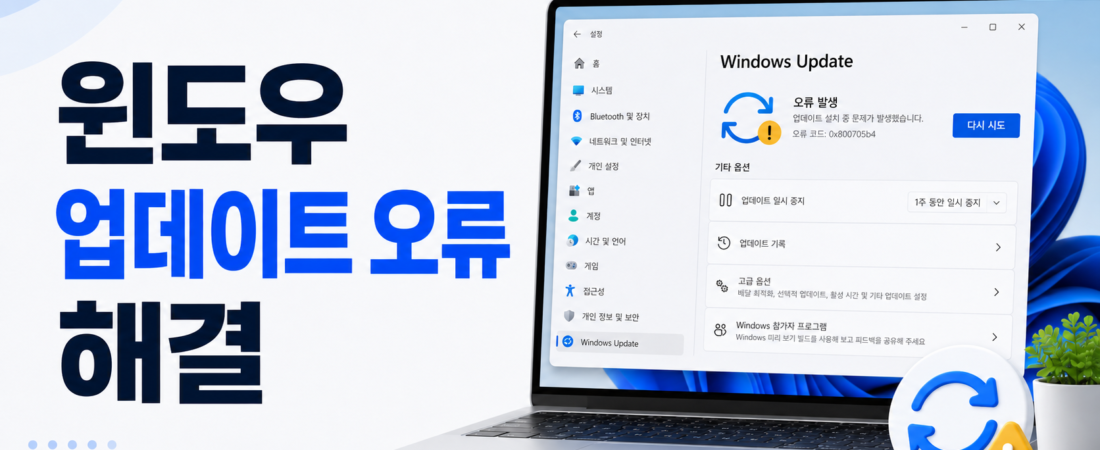
Windows Update가 실패하면 인터넷에 나온 명령어를 여러 개 복사해 서비스와 폴더를 초기화하는 경우가 있습니다.
하지만 먼저 업데이트 확인 → 다운로드 → 설치 → 재부팅 적용 중 어디에서 실패하는지 확인해야 합니다.
오류 화면에 0x… 형식 코드가 있으면 캡처하세요. 업데이트 오류는 코드에 따라 원인이 다릅니다.
문제 단계 구분
| 단계 | 주요 원인 |
|---|---|
| 업데이트 확인 실패 | 서비스·네트워크 |
| 다운로드 멈춤 | 인터넷·캐시·디스크 |
| 설치 실패 | 공간·호환성·시스템 파일 |
| 재부팅 후 원복 | 드라이버·구성 문제 |
1. PC 재부팅
재시작 대기 중이거나 파일이 잠겨 있는 경우 정상 재부팅만으로 해결되기도 합니다.
2. 업데이트 다시 확인
설정 → Windows Update → 업데이트 확인
3. 저장공간 확인
Windows Update는 다운로드 용량 외에도 설치와 복구를 위한 추가 공간을 필요로 합니다.
설정 → 시스템 → 저장소에서 C드라이브 여유공간을 확인합니다.
4. Windows 11에서는 Get Help 문제 해결사 사용
Windows Update 자동 문제 해결 기능을 먼저 사용할 수 있습니다.
5. 인터넷 연결 확인
Wi-Fi가 반복적으로 끊기거나 VPN을 사용하는 경우 업데이트 다운로드가 실패할 수 있습니다.
6. VPN·프록시 환경 확인
개인 PC라면 VPN을 끄고 테스트할 수 있습니다.
회사 PC의 프록시나 보안정책은 임의로 변경하지 마세요.
7. 오류코드는 그대로 기록
같은 ‘업데이트 안 됨’이라도 오류코드마다 해결법이 다릅니다.
8. 날짜·시간 확인
시스템 날짜가 크게 틀리면 인증과 업데이트 서버 통신에 영향을 줄 수 있습니다.
9. 주변기기 분리
대형 기능 업데이트가 반복 실패한다면 꼭 필요하지 않은 USB 저장장치·프린터 등을 제거하고 다시 시도할 수 있습니다.
10. 드라이버 상태 확인
특정 하드웨어 드라이버가 새 Windows 버전과 충돌하면 업데이트가 롤백될 수 있습니다.
11. 시스템 파일 검사
기본 점검 후에도 실패한다면 Windows 기본 복구 도구인 DISM과 SFC를 검토합니다.
SoftwareDistribution 폴더 삭제나 Windows Update 서비스를 강제 초기화하는 방법은 기본 문제 해결 후에도 실패하는 경우에 검토하는 편이 좋습니다.
12. 업데이트 일시 중지를 오래 유지한 경우
오랫동안 업데이트하지 않았다면 여러 누적 업데이트가 순차적으로 필요한 경우가 있습니다.
13. Windows 10 사용자는 지원 상태 확인
Windows 10의 일반 지원은 2025년 10월 14일 종료됐습니다.
현재 Windows 10을 사용한다면 ESU 대상인지, Windows 11 업그레이드가 가능한지 함께 확인해야 합니다.
14. 재부팅 후 계속 변경 내용을 취소하는 중이라면
업데이트 설치 자체가 실패해 이전 상태로 복구되는 것입니다.
업데이트 기록에서 실패한 KB 번호를 확인하세요.
15. 복구 설치는 마지막
반복적인 시스템 구성 손상으로 업데이트 전체가 장기간 실패한다면 중요한 파일을 백업한 뒤 Windows 복구 옵션을 검토할 수 있습니다.
업데이트 오류 해결 순서 요약
↓
재부팅
↓
저장공간·인터넷
↓
Get Help 문제 해결사
↓
Windows Update 재확인
↓
드라이버·시스템 파일
↓
고급 복구