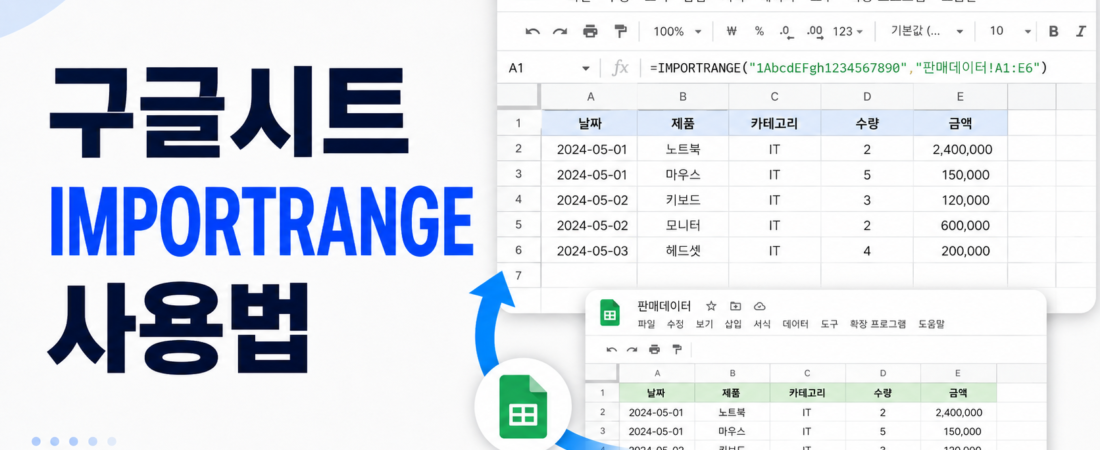
구글시트 IMPORTRANGE는 다른 구글 스프레드시트에 있는 데이터를 현재 파일로 불러오는 함수입니다.
매번 원본 시트를 열어 복사하고 붙여넣지 않아도 원본 데이터가 변경되면 연결된 시트에서도 값이 갱신되기 때문에 매출 관리, 업무 현황판, 팀별 관리표처럼 여러 파일의 데이터를 한곳에 모을 때 유용합니다.
Google이 안내하는 기본 문법은 다음과 같습니다.
=IMPORTRANGE(spreadsheet_url, range_string)
처음 보면 복잡해 보이지만 실제로 입력해야 하는 것은 가져올 구글시트 주소와 범위 두 가지뿐입니다.
1. 가장 기본적인 IMPORTRANGE 사용법
예를 들어 매출원본이라는 별도의 구글시트에서 A1:D20 범위를 가져오고 싶다고 가정해보겠습니다.
현재 시트의 빈 셀에 아래처럼 입력합니다.
=IMPORTRANGE("원본 구글시트 URL","매출원본!A1:D20")
구조를 나누면 다음과 같습니다.
| 부분 | 의미 |
|---|---|
IMPORTRANGE | 다른 스프레드시트 범위를 불러오는 함수 |
| 첫 번째 값 | 데이터를 가져올 구글시트 주소 |
| 두 번째 값 | 불러올 시트 이름과 셀 범위 |
Google 공식 문서에서도 첫 번째 인수는 가져올 스프레드시트 URL, 두 번째 인수는 "시트이름!범위" 형식의 문자열을 사용하도록 안내합니다.
2. 실제로 입력하는 예시
원본 구글시트 주소가 다음과 같다고 가정해보겠습니다.
그리고 원본 안의 시트 이름이 매출현황, 필요한 데이터가 A2:F100이라면 수식은 다음처럼 작성합니다.
=IMPORTRANGE("https://docs.google.com/spreadsheets/d/ABCDEFG123456/edit","매출현황!A2:F100")
Enter를 누르면 처음에는 바로 데이터가 나타나지 않을 수 있습니다.
이건 오류라기보다 두 스프레드시트를 처음 연결할 때 필요한 권한 승인 과정일 수 있습니다.
3. 처음 사용할 때 #REF!가 뜨는 이유
IMPORTRANGE를 처음 연결하면 셀에 #REF!가 표시되는 경우가 있습니다.
셀을 클릭했을 때 두 스프레드시트를 연결하거나 액세스를 허용하는 버튼이 나타난다면 해당 버튼을 눌러 권한을 승인합니다.
Google 공식 문서에 따르면 대상 스프레드시트가 원본에서 데이터를 가져올 수 있도록 처음 한 번 접근 권한을 허용해야 할 수 있습니다.
한 번 정상적으로 연결되면 같은 두 스프레드시트 사이에서 이후 IMPORTRANGE를 사용할 때는 보다 간단하게 데이터를 불러올 수 있습니다.
4. 시트 이름을 정확하게 입력해야 한다
IMPORTRANGE가 작동하지 않을 때 의외로 많이 틀리는 부분이 시트 이름입니다.
예를 들어 실제 시트 이름이
2026 매출
이라면 다음과 같이 정확하게 입력해야 합니다.
=IMPORTRANGE("원본URL","2026 매출!A1:D50")
띄어쓰기까지 실제 시트 이름과 일치해야 합니다.
시트 이름을 바꾼 뒤 기존 IMPORTRANGE가 오류를 내기 시작했다면 수식 안에 입력된 시트 이름도 함께 확인하세요.
5. 시트 이름을 생략하면 어떻게 될까
Google 공식 도움말에 따르면 range_string에서 시트 이름은 생략할 수도 있습니다.
예를 들어 다음처럼 작성할 수 있습니다.
=IMPORTRANGE("원본URL","A1:C10")
이 경우 지정된 스프레드시트의 첫 번째 시트에 있는 범위를 가져옵니다.
하지만 실제 업무에서는 시트 순서가 바뀌거나 새 시트가 앞에 추가될 가능성이 있으므로 가능하면
"매출현황!A1:C10"
처럼 시트 이름까지 명확하게 지정하는 편이 관리하기 쉽습니다.
6. URL 전체를 직접 넣지 않고 셀을 참조할 수도 있다
IMPORTRANGE의 원본 URL을 수식에 직접 입력하지 않고 별도의 셀에 저장한 뒤 참조할 수도 있습니다.
예를 들어 A1 셀에 원본 구글시트 URL을 입력해두었다면,
=IMPORTRANGE(A1,"매출현황!A2:D100")
처럼 사용할 수 있습니다.
Google 공식 문서에서도 spreadsheet_url은 따옴표로 감싼 URL뿐 아니라 URL이 들어 있는 셀을 참조할 수 있다고 안내합니다.
원본 파일이 바뀔 가능성이 있는 관리표라면 URL을 별도 셀에 넣어두는 방식이 편리합니다.
7. 범위도 셀을 이용해 바꿀 수 있다
가져올 범위를 직접 입력하는 대신 범위 문자열이 적힌 셀을 참조할 수도 있습니다.
예를 들어 B1에
매출현황!A2:D50
을 입력했다면,
=IMPORTRANGE(A1,B1)
처럼 구성할 수 있습니다.
Google 공식 문서에서는 range_string 역시 문자열을 직접 넣거나 해당 텍스트가 들어 있는 셀을 참조할 수 있다고 안내합니다.
이 방식을 사용하면 수식을 직접 수정하지 않고도 URL이나 범위를 바꿀 수 있습니다.
8. 특정 열만 가져오고 싶다면
원본 전체를 불러올 필요가 없다면 필요한 범위만 지정하는 것이 좋습니다.
예를 들어 A열부터 C열까지만 필요한 경우
=IMPORTRANGE("원본URL","Sheet1!A:C")
특정 구간만 필요한 경우
=IMPORTRANGE("원본URL","Sheet1!A2:C100")
처럼 작성할 수 있습니다.
필요하지 않은 열까지 무조건 넓게 불러오는 것보다 실제 사용하는 범위를 지정하면 시트를 관리하기도 쉽습니다.
9. IMPORTRANGE와 QUERY를 함께 사용할 수도 있다
IMPORTRANGE로 가져온 데이터 중 필요한 행이나 열만 다시 추려야 한다면 QUERY 함수와 조합할 수 있습니다.
예를 들어 원본 데이터를 가져온 뒤 특정 조건의 데이터만 표시하는 방식입니다.
구조는 다음과 같습니다.
=QUERY(IMPORTRANGE("원본URL","Sheet1!A:D"),"select Col1, Col3",1)
여기서 중요한 점은 IMPORTRANGE로 가져온 데이터를 QUERY 안에서 사용할 때 원본 열 이름 A, B, C가 아니라 상황에 따라 Col1, Col2, Col3 형태로 지정하게 된다는 점입니다.
QUERY 함수 자체는 뒤에서 별도로 다룰 예정이므로 처음 IMPORTRANGE를 사용할 때는 두 함수의 기본 동작을 각각 익힌 뒤 조합하는 편이 오류를 찾기 쉽습니다.
10. #REF! 오류가 계속될 때 확인할 것
액세스 허용을 했는데도 #REF!가 계속된다면 다음을 차례대로 확인합니다.
- 원본 URL이 정확한지
- 시트 이름이 실제 이름과 같은지
- 범위가 올바른지
- 원본 스프레드시트에 접근 권한이 있는지
- 데이터를 펼칠 영역에 다른 값이 들어 있지 않은지
IMPORTRANGE는 여러 셀을 한 번에 출력하는 배열 형태로 동작하므로 결과가 표시되어야 할 셀 영역에 기존 데이터가 있으면 정상적으로 펼쳐지지 않을 수 있습니다.
따라서 수식을 처음 시험할 때는 주변이 비어 있는 셀에서 실행하는 것이 좋습니다.
11. “권한이 없습니다”가 뜨는 경우
IMPORTRANGE를 사용하려면 원본 스프레드시트의 데이터를 볼 수 있어야 합니다.
원본 파일을 열었을 때 자체적으로
액세스 권한이 필요합니다
라는 메시지가 나타난다면 먼저 원본 파일 공유 권한부터 받아야 합니다.
업무용 Google Workspace를 사용하는 환경에서는 조직 보안 정책에 따라 외부 파일 접근이 제한될 수도 있으므로 이 경우에는 파일 소유자나 조직 관리자에게 권한을 확인해야 합니다.
12. 원본 데이터를 수정하면 가져온 값도 바뀔까
IMPORTRANGE는 데이터를 복사해서 완전히 별도의 값으로 저장하는 기능이 아니라 원본 범위를 연결해서 가져오는 기능입니다.
따라서 원본 스프레드시트의 값이 변경되면 연결된 대상 시트의 값도 업데이트됩니다.
반대로 IMPORTRANGE로 불러온 셀을 직접 수정해서 원본 데이터를 바꾸는 방식으로 사용할 수는 없습니다.
원본 데이터 수정은 원본 스프레드시트에서 진행해야 합니다.
13. 수식은 가져오고 서식은 어떻게 될까
IMPORTRANGE는 기본적으로 지정한 범위의 데이터 값을 가져오는 용도로 이해하는 것이 좋습니다.
원본 시트의 배경색, 테두리, 글꼴 크기 등을 그대로 복제하는 서식 복사 기능과는 성격이 다릅니다.
그래서 대시보드나 보고서를 만들 때는
- 데이터는 IMPORTRANGE로 가져오기
- 디자인과 표 서식은 대상 시트에서 설정하기
처럼 분리해서 사용하는 편이 관리하기 쉽습니다.
14. IMPORTRANGE가 너무 느릴 때
연결한 데이터가 많아질수록 시트 로딩이나 갱신이 느려질 수 있습니다.
Google 공식 문서도 IMPORTRANGE 사용 시 가져오는 데이터의 양을 제한하고, 여러 단계로 연결된 IMPORTRANGE 체인을 줄이는 방식을 권장합니다.
예를 들어 실제로 A 열만 필요한데
A:Z
전체를 불러오고 있다면 필요한 범위만 줄이는 것이 좋습니다.
또 다음처럼 연결 구조가 길어지면 관리와 속도 측면에서 불리할 수 있습니다.
A 파일 → B 파일 → C 파일 → D 파일
가능하다면 필요한 데이터는 원본에 가까운 파일에서 직접 가져오는 편이 구조가 단순합니다.
15. 같은 파일 안의 다른 탭을 가져올 때는 IMPORTRANGE가 필요 없다
IMPORTRANGE는 서로 다른 스프레드시트 파일 사이에서 데이터를 가져올 때 사용하는 함수입니다.
같은 구글시트 파일 안에 있는 다른 탭의 데이터를 가져오려는 경우에는 훨씬 간단하게 참조할 수 있습니다.
예를 들어 같은 파일 안의 매출현황 시트 A1 값을 가져오려면
='매출현황'!A1
처럼 사용할 수 있습니다.
즉 다음처럼 구분하면 됩니다.
| 상황 | 사용할 방법 |
| 같은 파일의 다른 탭 | 일반 시트 참조 |
| 완전히 다른 구글시트 파일 | IMPORTRANGE |
이 구분을 모르고 같은 파일 내부에서도 IMPORTRANGE를 사용하면 불필요하게 복잡해집니다.
16. 가장 자주 쓰는 IMPORTRANGE 예시 정리
다른 구글시트의 특정 범위 가져오기
=IMPORTRANGE("원본URL","Sheet1!A1:D20")
특정 열 전체 가져오기
=IMPORTRANGE("원본URL","Sheet1!A:D")
URL이 들어 있는 셀 이용하기
=IMPORTRANGE(A1,"Sheet1!A1:D20")
URL과 범위를 모두 셀에서 가져오기
=IMPORTRANGE(A1,B1)
이 네 가지 형태만 익혀도 대부분의 기본적인 데이터 연결 작업에 사용할 수 있습니다.
IMPORTRANGE 사용 순서 정리
처음 사용하는 경우 아래 순서대로 진행하면 됩니다.
- 원본 구글시트 URL 복사
- 가져올 시트 이름 확인
- 필요한 셀 범위 확인
- 빈 셀에
=IMPORTRANGE("URL","시트명!범위")입력 - 최초 연결이라면 액세스 허용
- 데이터가 정상적으로 표시되는지 확인
- 필요하면 범위를 줄이거나 QUERY 등 다른 함수와 조합
IMPORTRANGE에서 가장 많이 막히는 부분은 함수 자체보다 URL, 시트 이름, 범위, 최초 권한 연결입니다.
그래서 #REF!가 나타나더라도 바로 수식을 포기하기보다 이 네 가지부터 확인하면 대부분 어디에서 문제가 생겼는지 빠르게 좁힐 수 있습니다.